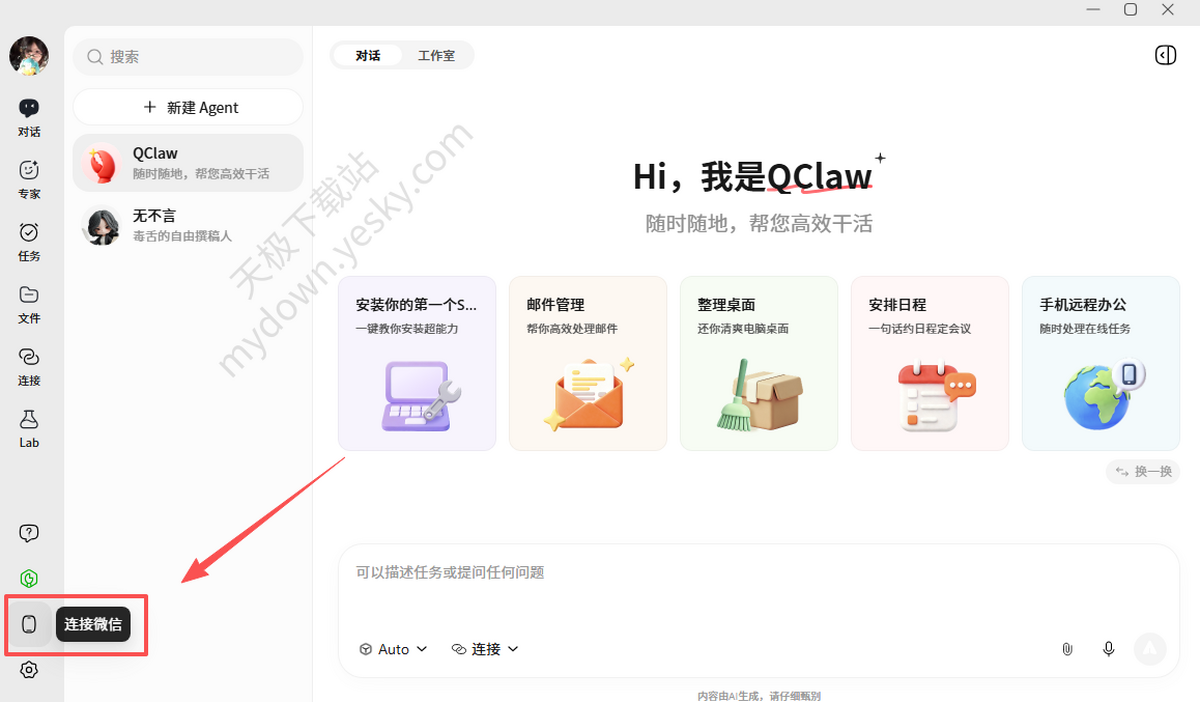
在日常工作和学习中,我们常常需要在微信电脑版上创建和编辑文档。下面就为大家详细介绍微信电脑版创建文档及编辑的方法。
一、创建文档
1. 打开微信电脑版,登录自己的账号。
2. 进入聊天界面后,点击界面上方的“文件”选项。
3. 在弹出的菜单中,选择“新建”,这里可以看到有“文档”“表格”“演示文稿”等选项。
4. 若选择“文档”,会弹出一个空白的文档编辑页面,此时就可以开始输入内容创建文档了。
二、文档编辑
1. 文字输入与格式设置
- 在新建的文档中,直接输入文字内容。
- 选中需要设置格式的文字,通过上方的字体设置栏,可以调整字体、字号、颜色、加粗、倾斜、下划线等。
- 还能设置段落格式,如缩进、行距、对齐方式等,让文档排版更整齐。
2. 插入元素
- 点击“插入”选项卡。
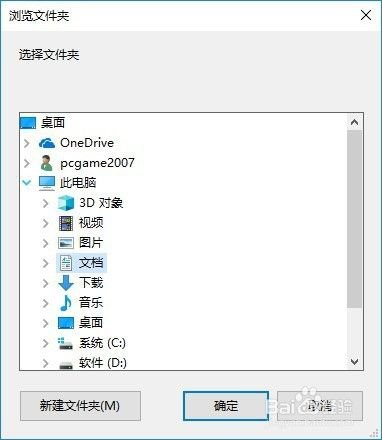
- 可以插入图片,点击“图片”按钮,选择本地图片插入到文档中,使文档内容更丰富。
- 也能插入表格,点击“表格”,通过鼠标拖动选择行数和列数来创建表格,之后还可对表格进行编辑,如调整行列宽度、合并单元格等。
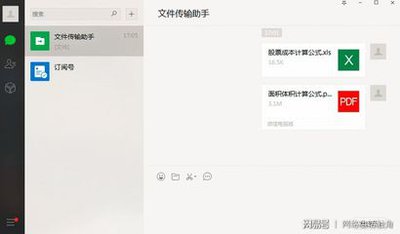
- 插入超链接,点击“超链接”,输入链接地址,能方便地在文档中引用外部资源。
3. 页面布局
- 若想调整页面的边距、纸张大小等,可点击“页面布局”选项卡进行设置。
4. 查找与替换
- 当需要查找特定的文字内容或统一替换某些文字时,点击“开始”选项卡中的“查找”和“替换”按钮,能快速定位和修改。
5. 保存文档
- 编辑完成后,点击界面左上角的“保存”按钮,选择合适的保存路径和文件名,将文档保存下来。也可以直接将文档发送给微信好友,点击“文件”选项中的“发送”,选择好友即可分享编辑好的文档。
通过以上步骤,就能在微信电脑版上轻松创建和编辑文档,满足各种工作和学习需求。